

Dienstag, 21. Mai 2013

iPad


Feuerwehr-Magazin als iPad-App

Sie können das Feuerwehr-Magazin auch jeden Monat auf Apples iPad kaufen und lesen. So haben Sie die führende Feuerwehr Zeitschrift stets im Zugriff: Öffnen Sie iTunes und klicken Sie auf den Link, um die App kostenlos zu installieren. Und schon können Sie in die iPad-Editon des Feuerwehr-Magazins reinblättern, einzelne Ausgaben kaufen und herunterladen. Und auch regelmäßige kostenlose Angebote erwarten Sie.

Aktueller Hinweis (26.11.2012):

Bitte nutzen Sie unbedingt die aktuellste App- und iOS-Version um fehlerhafte (weiße) Seitendarstellungen zu vermeiden! (Aktuelle App-Version 1.6.13, aktuelles iOS-System 5.5.1 oder 6.0.1).

Mit der neuesten App-Version besteht die Möglichkeit, unser Support-Team direkt anzuschreiben. Das ist der direkteste Weg, um Unterstützung bei technischen Fragen zu erhalten.

Die Feuerwehr-Magazin-iPad-Edition beinhaltet folgende Features:Feuerwehr-Magazin auf dem iPad!

  • Vollständige Ausgaben als iPad-Magazin
  • Persönliches Archiv aller iPad-Magazin-Ausgaben
  • Komfortable Suchfunktion
  • Seitenindex und Seitenvorschau
  • Lesezeichen-Funktion
  • Online- und Offline-Nutzung möglich
  • Lesbar im Querformat oder Hochformat
  • Alle Bilder und Texte zoombar
  • Schnelle Navigation
  • Push notification zur Anzeige neuer Magazine


Die Übersicht

Die Thumbnail-Übersicht zeigt alle Heftthemen auf einen Blick. Praktisch: Die Darstellung der Doppelseiten gibt einen ersten visuellen Eindruck auf die zu erwartenden Inhalte.
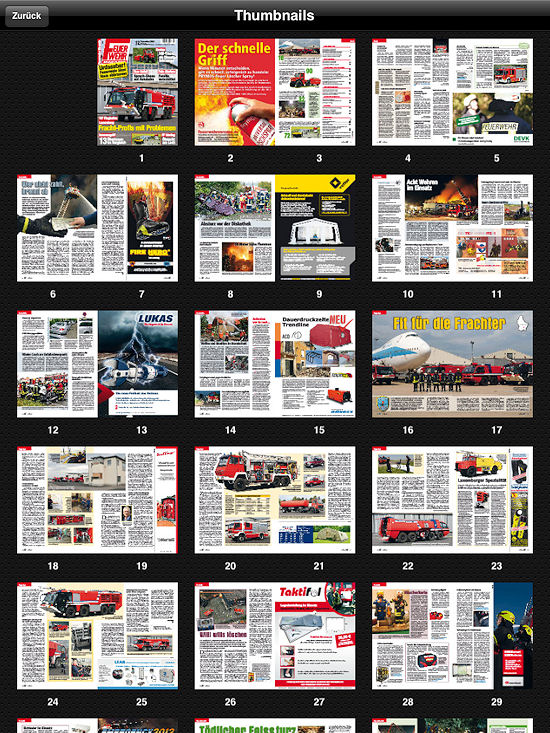
Thumbnails

Die Mediensymbole

Die Feuerwehr-Magazin-iPad-App bietet Ihnen eine Vielzahl interessanter Features und multimedialer Inhalte, die Sie bequem abrufen können. Berühren Sie diese Symbole, um sich entsprechende Inhalte anzeigen zu lassen.

Button-Leiste

Die Symbolleisten

Die App verfügt über zwei Symbolleisten – eine am oberen und eine am unteren Rand des Bildschirms – über die sich viele Funktionen aktivieren lassen. Hier ist eine Übersicht über die Symbole und ihre Funktionen:

Obere Leiste:

Symbolleiste oben

  1. Über das Zurück-Icon rufen Sie die Bibliothek mit heruntergeladenen Themen auf.
  2. Nutzen Sie Volltextsuche, um nach einem Begriff im Magazin zu suchen.
  3. Die Übersicht-Funktion zeigt alle Seiten als Thumbnails.
  4. Berühren Sie das Inhaltsverzeichnis-Icon, um zur gewünschten Seite zu springen.

Untere Leiste:

Symbolleiste unteb

  1. Über das T-Symbol gelangen Sie zur Textversion der Seite (derzeit noch nicht verfügbar!).
  2. Seitensuche: Geben Sie hier die gewünschte Seite ein, um sie direkt zu öffnen.
  3. Blättern: Mit diesen Symbolen können sie vor- und zurückblättern.
  4. Textversion: Über das T-Symbol gelangen Sie zu einer Textversion der angezeigten Seite.
  5. Lesezeichen: Markieren Sie sich Ihre Lieblingsstellen mit einem Lesezeichen.

Die Einstellungen:

Die Einstellungen

  1. Verwendeter Speicher: Zeigt die Größe des von Dokumenten, Bildern, Musik und Filmen belegten Speicherplatzes an.
  2. Verfügbarer Speicher: Legen Sie fest, wie viel Speicher Ihre Feuerwehr-Magazin-App nutzen darf.
  3. Cache leeren: Option zum Cache leeren (zwischengespeicherte Dateien löschen).
  4. Hilfe zu Ihrer Feuerwehr-Magazin-App.

Erhaeltlich im Appstore!